
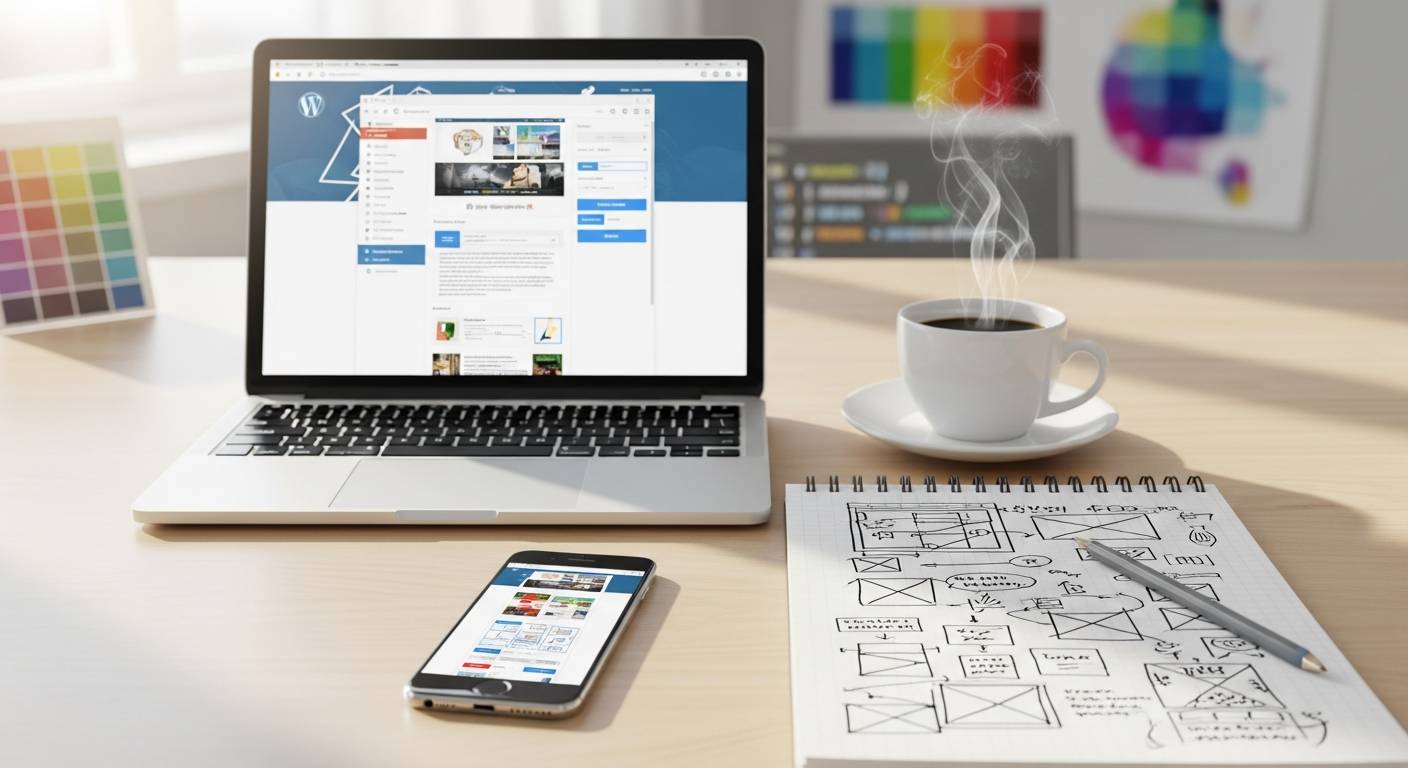
WordPressでサイトを立ち上げたものの、他のサイトと同じようなデザインで差別化できていないとお悩みではありませんか?実は、WordPressテーマは簡単なカスタマイズで驚くほど印象が変わり、あなただけのオリジナルサイトに生まれ変わらせることができるのです。
「でも、プログラミングの知識がないし、時間もかけられない…」
そんな心配は無用です。この記事では、プログラミングの知識がなくても、たった1日でWordPressテーマを魅力的にカスタマイズする方法をご紹介します。専門知識がなくても実践できる簡単なステップや、サイトの印象を劇的に変えるポイント、そして時短テクニックまで詳しく解説しています。
今日から始めて、明日には周りから「プロに依頼したの?」と驚かれるようなWebサイトを手に入れましょう。あなたのブランドや個性を反映した、唯一無二のサイトづくりがここから始まります。
1. 初心者でも安心!たった1日でWordPressテーマをカスタマイズする5つのステップ
WordPressでサイトを立ち上げたものの、テーマのカスタマイズに手こずっていませんか?実は、プログラミングの知識がなくても、たった1日でサイトの見た目を劇的に変えることができるのです。初心者の方でも実践できる、WordPressテーマのカスタマイズステップを紹介します。
【ステップ1】カスタマイズの準備をする
まずは子テーマを作成しましょう。子テーマを使うことで、親テーマのアップデートがあっても変更内容が消えることはありません。WordPress公式サイトでは子テーマの作り方が詳しく解説されています。あるいは「Child Theme Configurator」などのプラグインを使えば、数クリックで子テーマが作成できます。
【ステップ2】カスタマイザーを活用する
WordPressには標準で「カスタマイザー」という機能が搭載されています。管理画面の「外観」→「カスタマイズ」から、サイトのロゴ、カラー、メニュー、ウィジェットなどを視覚的に変更できます。Astra、GeneratePress、OceanWPなどの人気テーマは、カスタマイザーでの設定項目が充実しています。
【ステップ3】ページビルダープラグインを導入する
Elementor、Beaver Builder、Diviなどのページビルダープラグインを使えば、ドラッグ&ドロップで直感的にページレイアウトを編集できます。例えば、Elementorの無料版でも、ヘッダー、フッター、サイドバーなど基本的な部分のカスタマイズが可能です。
【ステップ4】CSSで微調整を行う
カスタマイザーの「追加CSS」セクションを使って、細かなデザイン調整ができます。例えば、「h1 {color: #ff6600;}」と入力すれば、見出しの色をオレンジ色に変更できます。CSSに不安がある方は、「CSS Hero」などのビジュアルエディタプラグインを使うと便利です。
【ステップ5】モバイル表示を確認・調整する
最後に、スマートフォンやタブレットでの表示を確認しましょう。カスタマイザーの画面右下にあるデバイス切り替えボタンを使えば、異なるデバイスでのプレビューが可能です。レスポンシブデザインに対応していない部分があれば、メディアクエリを使って調整しましょう。
これらのステップを順に進めれば、プログラミングの専門知識がなくても、たった1日でプロフェッショナルなサイトに近づけることができます。WordPressの真の魅力は、この柔軟性にあります。まずは小さな変更から始めて、徐々にカスタマイズのスキルを磨いていきましょう。
2. プロ並みの仕上がりに!WordPressテーマのカスタマイズで差をつける7つのポイント
WordPressサイトを他と差別化するには、デフォルトのテーマから一歩踏み出したカスタマイズが不可欠です。ここではプロフェッショナルな仕上がりを実現する7つの重要ポイントを解説します。
1. ヘッダーのカスタマイズ
サイトの第一印象を決めるヘッダー部分。カスタムロゴの設置やナビゲーションメニューの配置を工夫するだけで、ブランドイメージが大きく向上します。Elementorなどのページビルダーを使えば、ドラッグ&ドロップで簡単にデザイン変更が可能です。
2. カラースキームの統一
プロのサイトは色使いに一貫性があります。メインカラー、アクセントカラー、テキストカラーの3色程度に絞り、WordPress管理画面の「カスタマイズ」から全体の配色を調整しましょう。ブランドイメージに合った配色が重要です。
3. タイポグラフィの最適化
読みやすさとブランドの印象を左右するフォント選び。本文には読みやすいサンセリフフォント、見出しには特徴的なフォントを組み合わせるのが鉄則です。Google Fontsを活用すれば、無料で多彩なフォントが利用できます。
4. レスポンシブデザインの調整
スマートフォンやタブレットでの表示を最適化することは必須です。各デバイスでのプレビュー機能を使い、テキストサイズや画像配置を丁寧に調整しましょう。特にモバイル表示ではメニュー項目の整理が重要になります。
5. ページ読み込み速度の改善
サイト速度はユーザー体験とSEO両面で重要です。画像の最適化、不要なプラグインの削除、キャッシュプラグイン(WP Rocket、W3 Total Cacheなど)の導入で、ページ読み込み速度を大幅に改善できます。
6. 固有のウィジェットエリアの設定
サイドバーやフッターにオリジナルのウィジェットを配置することで機能性が向上します。functions.phpに数行のコードを追加するだけで、テーマに新しいウィジェットエリアを追加できるのです。
7. カスタムCSSの活用
細部の調整こそプロの技。WordPressの「追加CSS」機能やChild Themeを使って、ボタンの形状、ホバーエフェクト、余白の微調整などを行いましょう。Chrome開発者ツールを使えば、修正したいCSS要素を簡単に特定できます。
これらのポイントを押さえたカスタマイズを行えば、テンプレートから抜け出した独自性のあるWordPressサイトが完成します。デザインの一貫性を保ちながら、少しずつ調整を加えていくことがプロ品質のサイト構築への近道です。
3. コーディング不要!誰でも1日でできるWordPressテーマカスタマイズの秘訣
WordPressでサイトを作ったものの、テーマをカスタマイズしたいけどコーディングは苦手…そんな悩みを抱える方は多いでしょう。実は、プログラミングの知識がなくても、WordPressテーマを自分好みにカスタマイズする方法があります。この記事では、初心者でも1日で実践できるテーマカスタマイズの秘訣をご紹介します。
まず押さえておきたいのが「カスタマイザー」の活用です。WordPressの管理画面から「外観」→「カスタマイズ」と進むと、現在のテーマに合わせたカスタマイズ項目が表示されます。ヘッダー画像の変更、背景色の設定、メニューの調整など、多くの変更がマウス操作だけで可能です。
次におすすめなのが「ページビルダープラグイン」の導入です。Elementor、Beaver Builder、Divi Builderといったプラグインを使えば、ドラッグ&ドロップでページレイアウトをカスタマイズできます。特にElementorの無料版は機能が豊富で、初心者にも使いやすいインターフェースが魅力です。
さらに、「子テーマ」を作成すれば安全にカスタマイズが可能になります。Child Theme Configuratorのようなプラグインを使えば、コーディング不要で子テーマを作成できます。これにより、親テーマのアップデートがあっても、カスタマイズした内容が消えることはありません。
また、CSS Hero や Simple Custom CSSといったプラグインを使えば、複雑なコードを書かなくても、デザインを細かく調整できます。ポイント&クリックだけでフォントサイズ、色、余白などを変更可能です。
最後に忘れてはならないのが、カスタムヘッダーとフッターの設定です。Header Footer Elementorなどのプラグインを活用すれば、サイト全体の印象を大きく左右するヘッダーとフッターを自由にデザインできます。
これらのツールを組み合わせれば、プログラミングの知識がなくても、1日でプロフェッショナルな見た目のWordPressサイトを作ることができます。難しそうに見えるテーマカスタマイズも、適切なツールを選べば驚くほど簡単なのです。